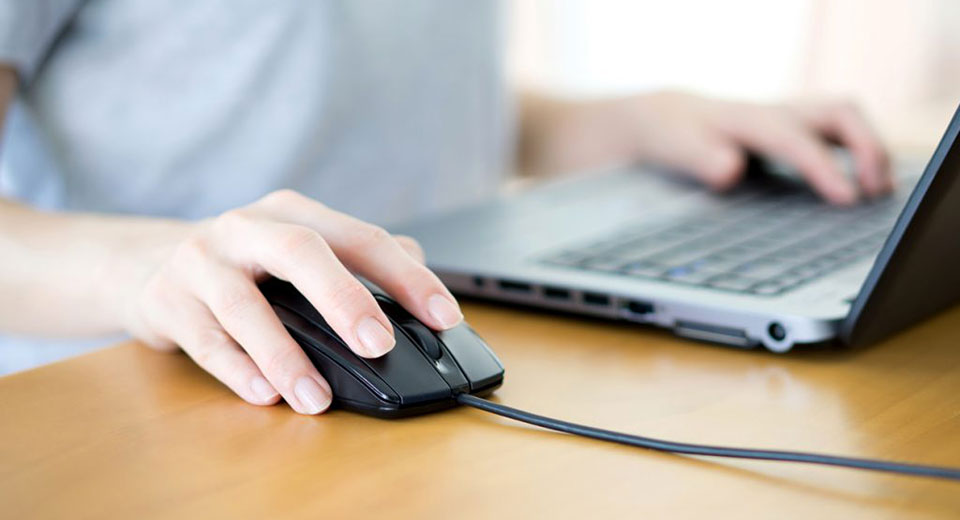
با ارتقا هارد لپتاپ و کامپیوتر به SSDسرعت و عملکرد سیستم بسیار بالاتر خواهد رفت ، قطعا میدانید که یکی از قطعات سخت افزاری که ارتقاء آن سبب بهبود عملکرد سیستم می شود هارد است، از آنجایی که سرعت هاردهای HDDپایین بود ، امروزه با استفاده از هارد SSD (Solid State Drive) سرعت انتقال داده ها در را بالا میبرند که علاوه بر افزایش سرعت استفاده از هارد های ssd منجر به کاهش مصرف انرژی میشود، در مقاله ی پیش روی تصمیم داریم در خصوص ارتقای هارد hdd به SSD مطالبی را به شما ارائه دهیم.
مزایای هارد ssd نسبت به hdd
سرعت خواندن و نوشتن بالا
SSD برخلاف HDD هیچ قطعه مکانیکی ندارند و کاملاً الکترونیکی
مصرف برق کمتر چرا که گرمای زیادی تولید نمیکند
هارد دیسک یا همان hdd به ضربه حساس است اما حافظه های ssd این ضعف را ندارند
بدون سر و صدا است
در برابر شوک و لرزش مقاوم است
آیا حافظه SSD همان هارد است؟
جایگزین مناسبی برای هارد محسوب میشه اما استفاده کردن لغت هارد برای حافظه SSD کاملا غلطه چرا که هارد دیسک مخفف عبارت Harddisk drive است و ssd مخفف عبارت Solid state Drive به معنی درایو حالت جامد است بنابراین میتونید به ssd ها بگیم حافظه ssd
رابطهای SSDبرای اتصال به مادربرد چیست ؟
رابطهای اتصال SSD را میتوان به دو دسته تقسیمبندی کرد:
۱- رابط اتصال ساتا
۲- رابط اتصال PCI EXPRESS
روش های ارتقا هارد لپتاپ و کامپیوتر
همانطور که گفتیم با جایگزین کردن هارد SSD به جای HDD سرعت اجرای ویندوز و نرم افزارها بالا میرود، حال دو روش برای نصب هارد اس اس دی بر روی لپ تاپ یا کامپیوتر وجود دارد:
۱-جایگزین کردن هارد ssd به جای هارد قدیمی
۲-دیگری اضافه کردن هارد جدید و استفاده همزمان از هر دو هارد ssd و hdd که در ادامه با هر دو روش آشنا خواهیم شد.
نصب هارد sdd در کنار hddدر لپ تاپ
می توان با نصب هارد sdd در کنار hdd از هر دو هارد استفاده کرد در لپ تاپ این کار با استفاده از جایگاه خالی cd/dvd رایتر امکان پذیر خواهد بود، برای این کار به یک براکت (SSD Caddy) نیاز است که البته با قیمت مناسبی در بازار موجود می باشد، در بخش میانی این براکت فضایی برای قرار دادن هارد با اندازه ی ۲.۵ اینچ تعبیه شده است، کافی است دی وی دی رام لپ تاپ را باز کرده و حافظه ی ssd را داخل براکت قرار دهید و با قرار دادن آن داخل جایگاه دی وی دی رایتر، پیچ و اتصالات را محکم کنید.
به طور کلی در بیشتر دی وی دی رایترها براکت کوچکی وجود دارد که باید باز شود این براکت به انتهای HDD Caddy متصل خواهد بود کافی است HDD Caddy را به براکت فلزی متصل کرده و براکت دارای ssd را به جایگاه دی وی دی رایتر منتقل نمایید با این کار می توانید ۲ هارد جداگانه در لپ تاپ خود داشته باشید و از هارد ssd در کنار هارد hdd استفاده نمایید.
جابه جا کردن هارد sdd با hdd
در اولین قدم باید کامپیوتر یا لپ تاپ خود را از جریان الکتریکی تخلیه کنید برای این کار بعد از جدا کردن تمامی کابل های متصل و خارج کردن باتری در لپ تاپ دکمه ی ریست را برای ۳ تا ۵ ثانیه فشار دهید تا تمامی میدان های مغناطیسی و جریان های الکتریکی از سیستم خارج شود، در مرحله ی بعد لپ تاپ را باز کرده و هارد دیسک را خارج و هارد SSD را جایگزین کنید، برای این کار باید هارد را از قسمت پایین سمت چپ با باز کردن پیچ و کشیدن از SATA خارج کنید و قاب پلاستیکی اطراف هارد را جدا کرده و به هارد جدید متصل کنید و در صورتی که از محکم بودن هارد اس اس دی در جای خود مطمئن شده اید می توانید لپ تاپ را بسته و آن را روشن نمایید.
جابه جا کردن هارد sdd با hdd در کامپیوتر
در صورتی که قصد ارتقا هارد hdd به ssd در کامپیوتر را دارید کافی است بعد از خاموش کردن کامپیوتر و جدا کردن تمامی کابل ها، پیچ های کیس را باز کنید و بعد از باز کردن پنل دستگاه، کابل پاور و دیتای هارد قدیمی را جدا کرده و هارد جدید را در جایگاه کشویی کیس قرار دهید (معمولا این درایو در بخش جلویی کیس قرار دارد اما با توجه به نوع کیس ممکن است مکان آن متفاوت باشد).
بعد از قرار دادن هارد SSD توجه داشته باشد کهSATA SSD در دو نوع pcle و sata در بازار موجود است ، در مدل های pcle و یا Peripheral Component Interconnect Express هارد مستقیما بر روی سوکت pci متصل می شود و هیچ کابل اضافه ای نیاز ندارد در مدل هایsata در برخی مدل ها دو کابل دارد که یکی برای برق و دیگری کابل داده است، کابل ساتاکه به شکل L)) می باشد و برای انتقال دیتا استفاده می شود (توجه داشته باشید که قسمت ال مانند به پشت هارد متصل میشود و قسمت دیگر بر روی یکی از پورت های ساتا روی مادر برد متصل میشود) ،کابل دیگر که اندازه بزرگتر هم دارد برای برق است و باید به منبع تغذیه متصل شود، آن را پیدا کرده و کابل را به اس اس دی متصل نمایید در برخی مدل ها نیز که نیاز به کابل برق ندارند مستقیما میتوانید هارد را با همان کابل دیتا به سیستم متصل کنید و انرژی ان نیز با همان کابل تامین می شود. در آخر نیز با بستن کیس می توانید ویندوز جدید را بر روی هارد نصب نمایید
ریست کردن کَش DNS در ویندوز
بهترین پاور کامپیوتر موجود در بازار کدام است؟
ارتقای هارد لپ تاپ و کامپیوتر به SSD
تشخیص سرعت پردازنده و تفاوت clock speed و base clock با boost clock
مشکل غلتک موس در ویندوز
اشتراک گذاری رمز وای فای با QR-code در اندروید
تعمیر کیبورد
حل تمام مشکلات و کار نکردن تاچ پد (touch pad) لپ تاپ
از میان مدل هارد های ssd کدام مدل عملکرد بهتری دارد؟
به طور کلی هاردهای اس اس دی مدل xpg به دلیل دارا بودن سرعت بالا، عملکرد بهتر، طول عمر و دوام بالا از بهترین انواع حافظه به شمار می آیند.
معرفی برخی از برترین مدل های حافظه SSD
حافظه SSD مدل S70 یکی از سریعترین حافظه های موجود در بازار
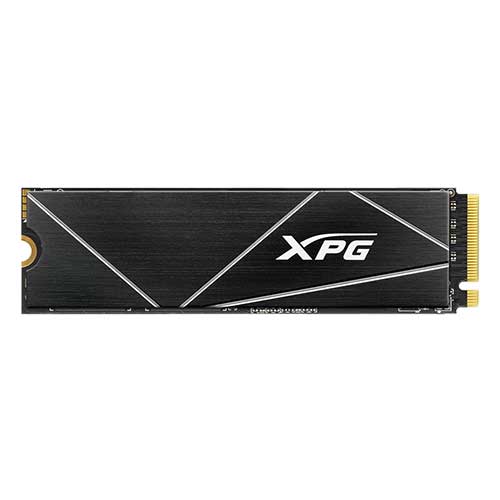
اگر قصد دارید از سریعترین حافظه ی موجود در بازار برای سیستم خود استفاده کنید مدل S70 بالاترین سرعت را در بین انواع SSD دارا می باشد که برای اورکلاکرها، گیمرها و خوره های کامپیوتر بسیار مناسب است، حافظه SSD PCIe M.2 مدل XPG GAMMIX S70 دارای ۵ سال گارانتی بوده و سرعت خواندن آن برابر با ۷۴۰۰ و سرعت نوشتن ۶۴۰۰ را به کاربران ارائه می دهد.
حافظه SSD مدل SX8200 یک حافظه ی حرفه ای اما اقتصادی
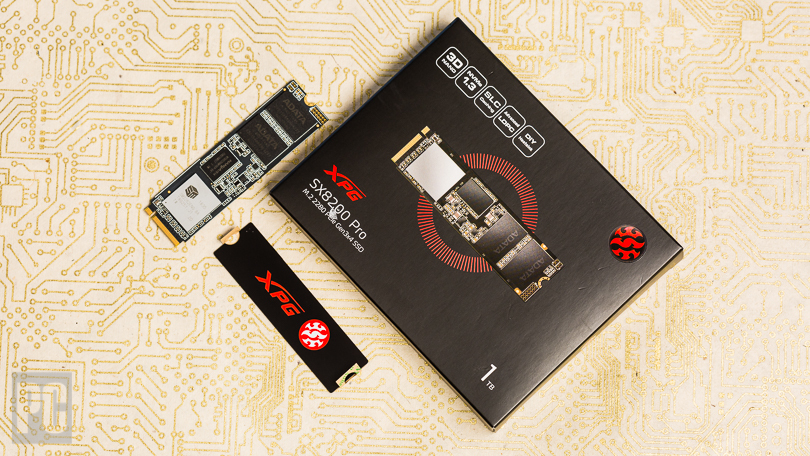
برند ای دیتا حافظه اس اس دی را با مدل SX8200 Proبه بازار عرضه کرده است که این مدل را می توان حرفه ای ترین و البته اقتصادی ترین نوع حافظه در نظر گرفت، از آنجا که در طراحی این محصول برای ذخیره ی اطلاعات از قسمت حرکتی و مکانیکی استفاده نمی شود همین امر سبب افزایش سرعت ذخیره ی اطلاعات و مقاومت بالا در برابر لرزش و ضربه شده است که پایداری محصول و مقرون به صرفه بودن را به همراه خواهد داشت، در تولید حافظه SSD PCIe M.2 مدل XPG SX8200 از تکنولوژی 3D NAND استفاده شده است و برای همین اطلاعات با سرعت ۳۰۰۰ مگابایت بر ثانیه نوشته و با سرعت ۳۵۰۰ مگابایت بر ثانیه خوانده می شود که می توان گفت این میزان سرعت در مقایسه با هارد دیسک های دیگر بسیار بالا بوده از این جهت به عنوان حرفه ای ترین حافظه شناخته شده و برای استفاده در سیستم های گیمینگ، رندرینگ و اورکلاکرها مناسب می باشد همچنین این مدل از حافظه ی اس اس دی از قابلیت LDPC نیز پشتیبانی کرده به همین جهت می تواند خطا را شناسایی و اصلاح نماید، لازم به ذکر است این محصول با گارانتی ۵ ساله ارائه می شود.
حافظه SSD مدل SU650 یکی از گزینه های اقتصادی
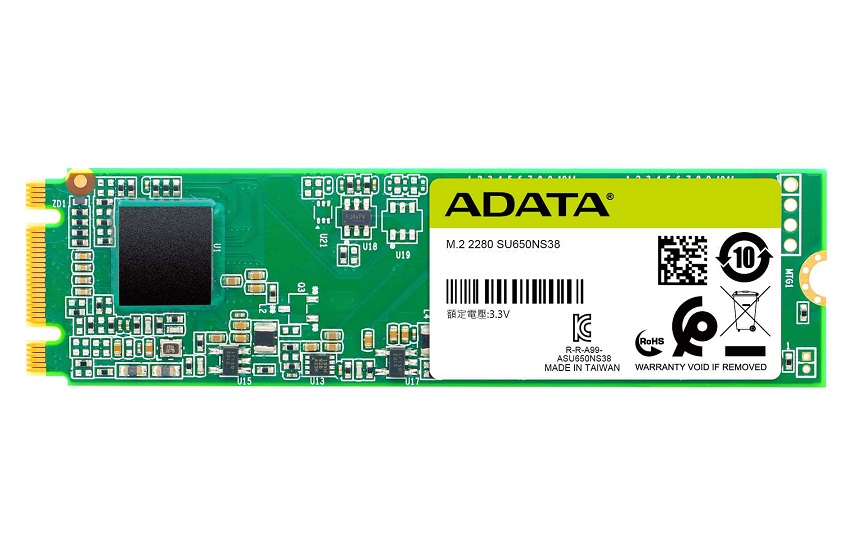
اگر تصمیم دارید از حافظه ای اقتصادی برای ارتقا سیستم خود استفاده کنید پیشنهاد ما به شما مدل SU650 از هارد اس اس دی می باشد، این هارد در مقابل شوک و ضربه مقاوم بوده و به دلیل اینکه طول عمری برابر با ۲ میلیون ساعت دارد به عنوان یکی از اقتصادی ترین حافظه های ssd شناخته می شود، علاوه بر این حافظهی SSD ای دیتا مدل SU650 مصرف انرژی پایین تری داشته و برای همین می توانید مدت زمان بیش تری از شارژ لپ تاپ خود استفاده نمایید، این حافظه بهترین گزینه برای لپ تاپ و کامپیوتر به حساب می آید که از لحاظ اقتصادی مقرون به صرفه می باشد، این محصول دارای ۳ سال گارانتی می باشد.
سخن آخر:
همان طور که در این مقاله اشاره شد یکی از ساده ترین روش ها برای بهبود عملکرد و سرعت سیستم های کامپیوتری و لپ تاپ ها ارتقاء هارد دیسک می باشد، ما در این مقاله سعی کردیم به معرفی بهترین حافظه های SSD از لحاظ بهترین سرعت و عملکرد و مناسب ترین قیمت بپردازیم.
در صورت نیاز به یادگیری آموزش های بیش تر و مشاهده ی ویدئوهای آموزشی به شما پیشنهاد می کنیم صفحه ی مقالات و اینستاگرام مستر الکترون را دنبال کنید.