

حل تمام مشکلات و کار نکردن تاچ پد (touch pad) لپ تاپ
آیا touchpad یا پد لمسی لپ تاپ شما در حرکت ، کلیک یا بزرگنمایی مشکل دارد؟
آیا تاچ پد لپ تاپ شما به درستی کار نمی کند؟ ، اما برای رفع آن باید چکار کرد.
حتی اگر قدرتمند ترین یا گران ترین لپ تاپ سال ۲۰۲۱ را داشته باشید، اما پد لمسی آن خراب باشد، به راحتی میتواند مانع بزرگی در انجام کار شما شود و شما را در انجام کار های روزمره با لپ تاپ فلج کند.
زیرا یکی از نقاط قوت هر لپ تاپ داشتن تاچ پد است تا کاربر بتواند در هر شرایطی به عنوان موس از آن استفاده کند،
در این مطلب قصد داریم شما را با چندین تکنیک برای حل تمام مشکلات و ایرادات touch pad لپ تاپ آشنا کنیم که با انجام این تکنیک ها میتوانید مانند روز اول از تمام امکانات آن استفاده کنید.
۱ . چگونه مشکل کار نکردن تاچ پد لپ تاپ را حل کنیم؟ ( تاچ پد لپ تاپ را تمیز کنید )
شاید یکی از ساده ترین کارهای که میتواند باعث رفع کار نکردن یا پرش موس چک پد لپ تاپ شود، کثیفی و گرد و غبار نشسته بر روی آن باشد.
زیرا اگر کثیفی حالت روغنی داشته باشد، باعث میشود سطح رسانایی تاچ پد با نوک انگشت شما به درستی ارتباط برقرار نکند و همین موضوع باعث کار نکردن آن شود.
پس بهتر است در اولین قدم، با یک پارچه نخی و نرم به طوری که با چند قطره آب خیس شده، به آرامی touch pad لپ تاپ خود را تمیز کنید.
همچنین میتوانید با همین ترفند، دکمه های صفحه کلید لپ تاپ را تک به تک تمیز کنید.

۲ . علت از کار افتادن تاچ پد یا موس لپتاپ ( حساسیت تاچ پد را افزایش دهید )
عموما تمامی تاچ پدها به یک شکل و در جلوی بدنه لپ تاپ طراحی میشوند، اما میزان حساسیت آنها نسبت به جنس ساخته شده متفاوت است.
همچنین میتوانید از بخش تنظیمات تاچ پد لپ تاپ خود این میزان حساسیت را برای حرکت کردن موس بیشتر کنید.
برای این کار ابتدا بر روی آیکن windows کلیک کرده و پس از تایپ عبارت settings در آن تایپ کنید و وارد آن شوید.
در مرحله بعد بخش Devices را انتخاب کنید.
سپس وارد قسمت touchpad شوید.
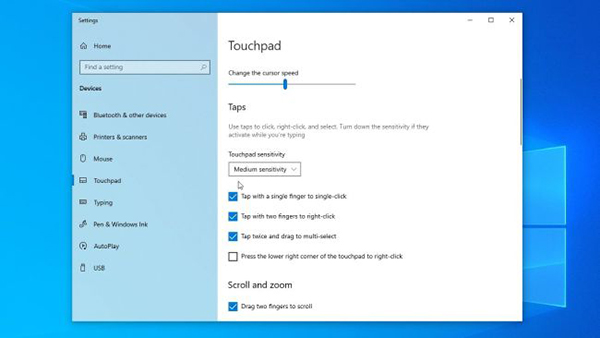
حالا در این قسمت میزان حساسیت را بالا ببرید تا شکل لمس تاچ پد لپ تاپ شما رفع شود.
البته که همه تاچ پد ها با کیفیت یکسان طراحی نشده اند اما می توان با چند ترفند ساده کارکردن با هر تاچ پدی را آسان و راحت کرد.
برای این کار وارد تنظیمات ویندوز شده و در همان قسمتdevice و زیر مجموعه mouse را انتخاب کنید.
حالا میتوانید Additional Mouse Options را متناسب با سلیقه خود فعال و غیر فعال کنید
۳ . نحوه حل مشکل کار نکردن تاچ پد لپ تاپ ( بررسی تنظیمات تاچ پد لپ تاپ )
اگر مرحله بالا را به درستی انجام داده اید اما همچنان با مشکل روبرو هستید، ممکن است با مشکلات نرم افزاری تاچ پد روبرو شده باشید.
مشکل کار نکردن پد لمسی لپ تاپ ایسوس و اچ پی بیشتر از سایر برند ها سابقه دارد اما نیاز نیست نگران باشید، فقط کافی است در اولین مرحله درایور مرتبط به تاچ پد و موس لپ تاپ را بروزرسانی یا نصب کنید.
از این جهت میتوانید اگر به هر قیمتی با مشکل روبرو شدید از بخش رزرو با کارشناسان فنی کامپیورتر مستر الکترون در ارتباط باشید.
۴ . آموزش حل مشکل تاچ پد لپ تاپ در مک بوک ( حل ایراد touchpad لپ تاپ های مک بوک )
همچنین ممکن است برخی کاربران تاچ مک بوک آن ها دچار مشکل شده باشد، اما روش رفع آن کمی با ویندوز متفاوت است.
بدین صورت که ابتدا وارد System Preferences شده و به سربرگ Trackpad وارد شدید.
اکنون در بخش point-and-click، می توانید سرعت جا به جایی نمایه موس و… را تنظیم کنید.
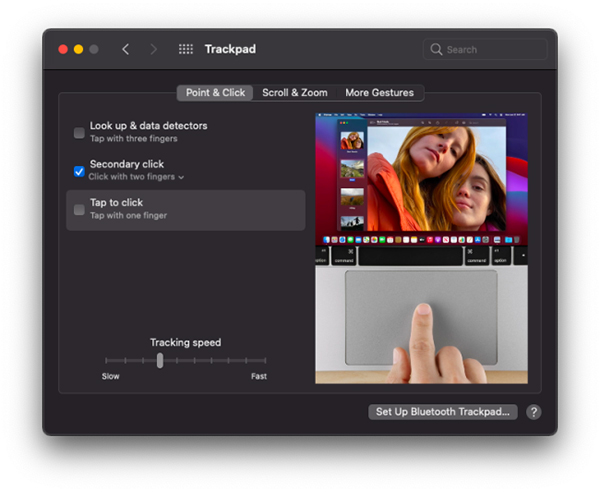
همچنین میتوانید برای بزرگ نمایی و کوچک کردن و چرخاندن صفحه روش ها مشخصی را برای تاچ پد مک بوک خود تعریف کنید که با انجام دادن آنها عملیات مورد نظر شما انجام شود.
نکته: پیشنهاد کارشناسان رایانه کمک این است که اگر دانش کافی نسبت به این بخش ندارید به هیچ عنوان، تاچ پد موس را شخصی سازی نکنید؛ زیرا وارد شدن به این بخش بسیار دشوار بوده و اگر تنظیماتی را تغییر دهید و توان تعویض آن را نداشته باشید، مجبور هستید مک بوک خود را ریست کنید.
۵ . راهنمای حل مشکل کار نکردن تاچ پد لپ تاپ ( مطمئن شوید که تاچ پد لپ تاپ فعال باشد )
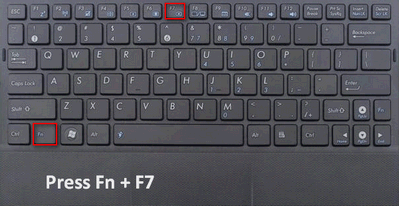
اگر دقت کرده باشید تمامی لپ تاپ ها در کنار دکمه Ctrl سمت چپ کیبورد خود دکمه اضافه ای به نام Fn دارند. حتی درون مک بوک ها این کلید وجود دارد اما نام آن متفاوت است.
کاربرد این دکمه این است که اگر با یک سری کلید های دیگر گرفته یا فشار داده شوند، مانند کلیدهای میانبر عمل میکنند.
از این جهت اگر دکمه Fn را با F7 همزمان فشار دهید، تاچ پد لپتاپ قفل میشود و دیگر نمیتوان از آن استفاده کرد.
ممکن است علت تکان نخوردن موس و تاچ پد لپتاپ همین موضوع باشد
برا حل این مشکل لازم است یک بار کلیدهای Fn + F7 را فشار دهید تا دوباره تاچ پد فعال شود.
۶ . آموزش حل مشکل تاچ پد لپ تاپ در ویندوز ( از یک انگشت استفاده کنید )
مطمئنا شاید کمی احمقانه به نظر برسد اما ممکن است به درستی از تاچ پد دستگاه استفاده نمیکنید.
تاچ پد لپ تاپ های ارزان قیمت، از فرمان های چند لمسی پشتیبانی نمیکنند و همین موضوع میتواند باعث این مشکل شده باشد.
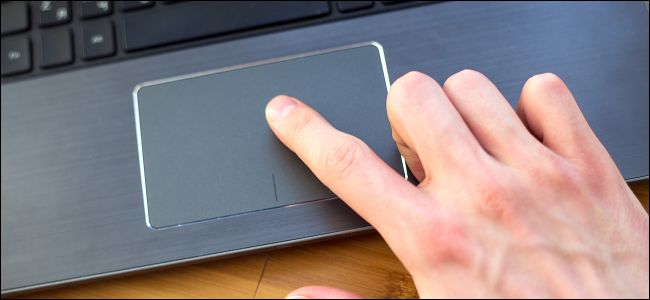
پس بهتر است ابتدا دست خود را شسته و فقط با یک انگشت تاچ پد را لمس کنید.
۷ . رفع مشکل از کار افتادن پد لمسی laptop ( حل مشکل سخت افزاری تاچ پد لپ تاپ )
در آخر اگر با انجام تمامی ترفند های بالا همچنان با مشکل کار نکردن موس پد لپ تاپ خود روبرو هستید بهتر است دستگاه را به یک کارشناس متخصص در زمینه تعمیر و رفع مشکلات سخت افزاری لپ تاپ نشان دهید، زیرا ممکن است دستگاه شما دچار مشکل سخت افزاری شده باشد.
از این رو میتوانید با تماس با مجموعه بخش تعمیر مستر الکترون و یا ثبت سرویس تعمیرات کامپیوتر، مستقیما با متخصصین ما در ارتباط باشید و از خدمات تعمیر لپ تاپ در محل بهره مند شوید.
سخن پایانی
در کل باید گفت که پد لمسی لپ تاپ یک بخش بسیار حساس در دیوایس های امروزی قلمداد میشود پس بهتر است تا میتوانید از این قسمت در برابر خطرات احتمالی محافظت کنید.
در آخر ممنونم که تا پایان مقاله ” حل تمام مشکلات و کار نکردن تاچ پد (touch pad) لپ تاپ ” همراه ما بودید، اگر در هر قسمت با مشکل یا سوال خاصی روبرو شدید، میتوایند با کارشناسان مستر الکترون تماس گرفته و از خدمات کامپیوتری ما بهره مند شوید.

”حقوق و اخلاق حرفه ای، اعتبار کار ماست“
– مستر الکترون


مشکلم حل شد
تشکر