احتمالا بارها برای شما هم پیش آمده است که قصد اشتراک گذاری رمز وای فای خود را با دوستان و آشنایان در محیط های مختلف اداری و منازل داشته باشید، معمولا این اشتراک گذاری با خواندن پسورد وای فای و وارد کردن آن توسط دیگری انجام می شود اما این شیوه ی در اختیار گذاری رمز برای زمان هایی که شما برای پسورد خود از کاراکترها و به طور کلی علائم و حروف پیچیده استفاده کرده باشید کمی دشوار خواهد بود، از این روی یک روش ساده تری نیز برای اشتراک گذاری پسورد اینترنت وجود دارد که بسیار ساده می باشد و آن هم اشتراک گذاری پسورد از طریق کد QRاست، برای همین ما تصمیم گرفتیم در این مقاله به نحوه ی ایجاد کد QR و اشتراک گذاری آن بپردازیم پس برای یادگیری این روش تا انتهای این مقاله با ما همراه باشید
علاوه بر این برای یادگیری آموزش های بیش تر کامپیوتری به صورت ویدیویی و آشنایی با جدیدترین اخبار تکنولوژی می توانید صفحه ی اینستاگرام مستر الکترون را دنبال کنید.
کد QR (Quick Response) چیست؟
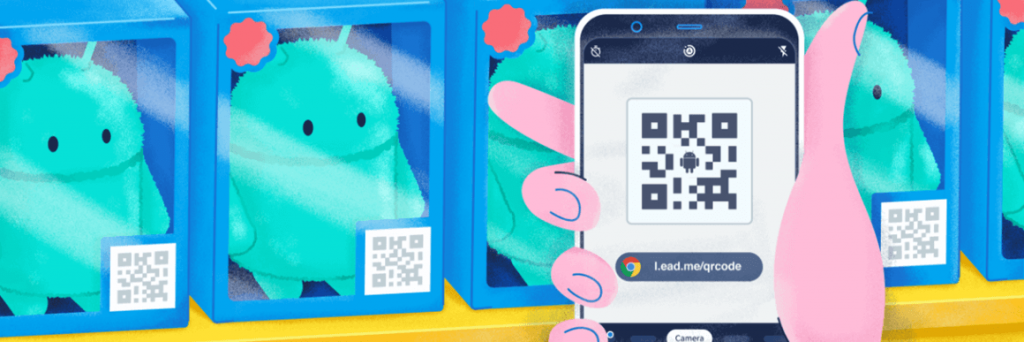
به زبان ساده کیو آر کد، نوعی بارکد به صورت ۲ بعدی می باشد که قابل استفاده در گوشی های هوشمند است، این کد از نقطه هایی به رنگ سیاه که ماژول نام دارد بر روی صفحه ی سفید رنگی تشکیل شده، از مزایای استفاده از این کد در اشتراک گذاری رمز شبکه ی وای فای، دسترسی ساده به اینترنت بدون وارد کردن کاراکترهای پیچیده و سخت می باشد همچنین با این قابلیت دیگر احتیاجی به افشا کردن رمز وای فای خود نخواهید داشت.
ساخت کد QR برای رمز وای فای در گوشی های اندروید
ساختن این کد بسیار ساده می باشد و شما می توانید تنها با دارا بودن گوشی هوشمند که البته اندروید بالاتر از ۹ دارد کد QR بسازید، برای این کار کافی است به طریق ذیل عمل کنید:
در ابتدا گوشی همراه خود را به شبکه ی وای فای متصل نمایید.
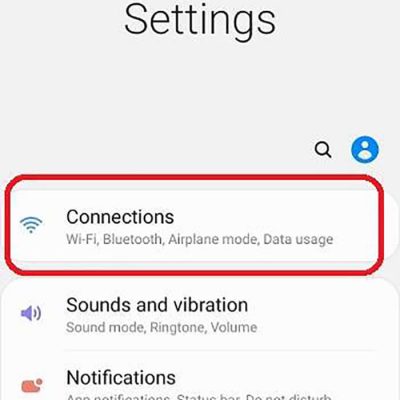
به بخش Settings (تنظیمات) گوشی همراه خود بروید.
گزینه ی Connections و بعد از آن Wi-Fi را انتخاب نمایید.
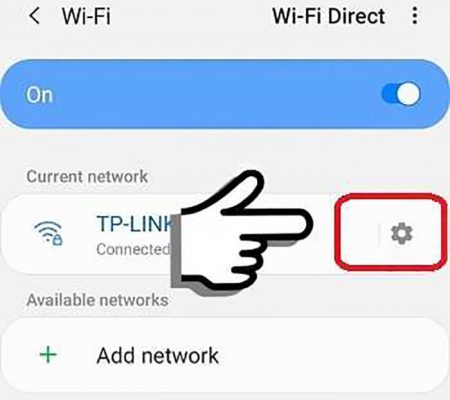
شبکه ی وای فای خود را انتخاب کرده و آیکون چرخ دنده ی روبه روی آن را لمس کنید.
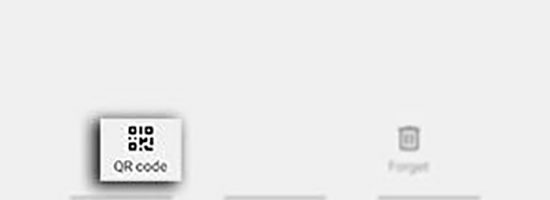
حال در صفحه ی پیش روی در پایین صفحه و بر روی گزینه ی QR Code کلیک نمایید.
در این مرحله یک کد QR برای وای فای شما ساخته می شود که با اشتراک گذاری آن، دیگران می توانند به سادگی به اینترنت شما متصل شوند.
ساخت کد QR برای رمز وای فای از طریق سایت
یکی دیگر از روش هایی که می توانید به کمک آن برای شبکه ی وای فای خود کد کیو آر تولید کنید استفاده از سایت می باشد اگر تصمیم دارید با این روش اقدام به ساخت کد QR کنید کافی است مراحل ذیل را انجام دهید:
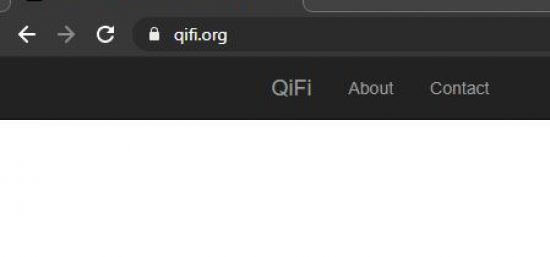
وارد سایت https://qifi.org شوید.
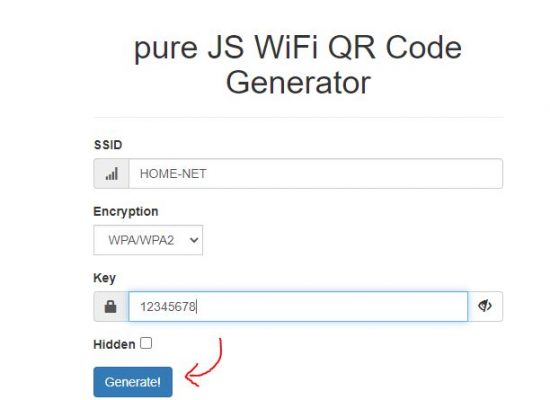
حال در صفحه ی باز شده و در کادرSSID اسم شبکه ی وای فای خود را وارد نمایید.
در بخش بعدی و گزینه یencryption typeباید نوع رمز گذاری اینترنت خود را مشخص کنید.
از منوی کشویی قادر به انتخاب یکی از گزینه های WPA/WPA2 ، WEP ، None خواهید بود.
در کادر آخر یعنی Key هم باید رمز عبور را وارد کنید.
·بر روی گزینه ی Generate کلیک کنید.
با کلیک بر روی گزینه ی Generate می توانید کد مربوطه را دریافت کرده و از آن پرینت گرفته و یا از طریق Export خروجی آن را با فرمت PNG تهیه کنید.
نحوه ی استفاده از کد QR برای اتصال به وای فای
برای اتصال به شبکه ی وای فای از طریق کد کیو آر کافی است به طریق ذیل عمل کنید:
به قسمت تنظیمات (Settings) گوشی همراه خود وارد شوید.
گزینه یConnectionsو بعد از آن Wi-Fi را انتخاب کنید.
بر روی علامت چرخ دنده مقابل وای فای مورد نظر کلیک کرده و در پنجره ی ظاهر شده با وارد کردن پسورد دکمه ی share را انتخاب نمایید.
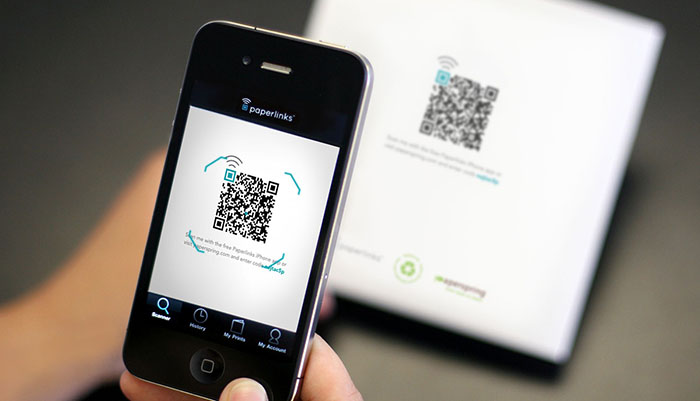
در آخرین مرحله کافی است دوربین گوشی شخص را مقابل کدQR شبکه ی وای فای قرار دهید در این صورت به سادگی به شبکه ی وای فای متصل خواهید شد.
حل تمام مشکلات و کار نکردن تاچ پد (touch pad) لپ تاپ
تعمیر کیبورد
اشتراک گذاری رمز وای فای با QR-code در اندروید
در صورتی که از گوشی با سیستم عامل ios استفاده می کنید می توانید دوربین را مقابل کد گرفته و بر روی گزینه ی Wifi QR Code کلیک نمایید و بعد از آن با انتخاب گزینه ی اتصال (Connect) یا (Join) می توانید از شبکه ی وای فای از طریق اتصال با QR Code استفاده نمایید. گاهی نیز ممکن است به دلیل پایین و قدیمی بودن نسخه ی اندروید قادر به اسکن کد کیوآر نباشید در این صورت می توانید از اپلیکیشن های مربوط به اسکن کد کمک بگیرید.
کلام آخر:
در پایان از همراهی شما تا انتهای این مقاله سپاسگزاریم، در صورتی که در خصوص مطالب ارائه شده در این مقاله یا حوزه های مختلف حل مشکلات نرم افزاری، سخت افزاری با مشکل مواجه شده اید می توانید از طریق شماره : ۲۸۴۲۱۱۷۱-۰۲۱ با کارشناسان مستر الکترون در ارتباط باشید.




واقعا عالی بود ممنون بابات این پست
پ.ن : بجای آجیل نت مفتی میدیم به همه
thanks