مطمئناً شما با یک صفحه وب مواجه شده اید که باز نمی شود. این مشکل ممکن است ناشی از کش DNS ویندوز باشد. کامپیوترها از کش برای تبدیل نام دامنه به IP استفاده می کنند. بنابراین، ممکن است لازم باشد کش DNS خود را پاک کنید. در این مقاله به شما آموزش می دهیم که چگونه کش DNS را در ویندوز ۱۱، ۱۰ ، ۸ و ۷ ریست کنید؟
کش DNS چیست؟
شبکه های کامپیوتری از آدرس های IP برای اتصال به سرورها استفاده می کنند. اما یادآوری IP برای مردم کمی مشکل است. به عنوان مثال، شما به راحتی می توانید mrelectron.org را به خاطر بسپارید. اما آیا به راحتی می توان آدرس IP 172.217.169.68 را به خاطر آورد؟ به همین دلیل و برای راحتی کاربر، DNS ایجاد شد. هر بار که در اینترنت جستجو می کنید، ویندوز یک کش DNS ایجاد می کند که با آدرس IP و دامنه صفحه سایت مطابقت دارد. به این ترتیب، اگر دوباره به سایتی مراجعه کنید، اطلاعات با سرعت بیشتری در دسترس قرار خواهند گرفت.
خالی کردن کش DNS به چه منظور انجام می گیرد؟
بعضی اوقات ممکن است آدرس IP یک سایت تغییر کند. مثلا هنگامی که سایت به یک هاست جدید منتقل شود. یا مثلا اگر به تازگی گواهینامه SSL نصب کند آی پی تغییر میکند. اگر حافظه پنهان DNS دارای سابقه آدرس IP قدیمی باشد، ممکن است کامپیوتر شما نتواند به سایت دسترسی پیدا کند. دادههای ذخیره شده نیز ممکن است خراب شوند. بنابراین پاک کردن کش DNS میتواند مشکل شما را به راحتی حل کند. اما خالی کردن کش دی ان اس چگونه انجام می پذیرد؟
خواندن حافظه پنهان DNS
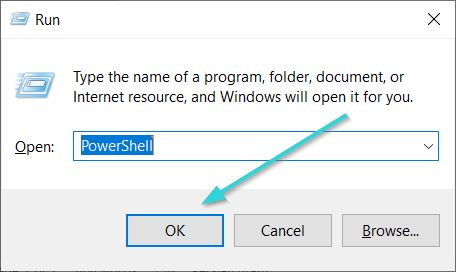
قبل از پاک کردن کش DNS خود، باید بدانید که چگونه آن را بخوانید و مشاهده کنید. البته، قبل از اینکه چیزی را حذف کنید، باید بدانید که چه چیزی را می خواهید حذف کنید. یکی از راه های خواندن کش DNS استفاده از ابزار «PowerShell» است. دو راه برای باز کردن این ابزار وجود دارد. راه اول این است که کلیدهای Windows + R را فشار دهید و در پنجره باز شده “PowerShell” را تایپ کنید. سپس بر روی گزینه “OK” کلیک کنید.
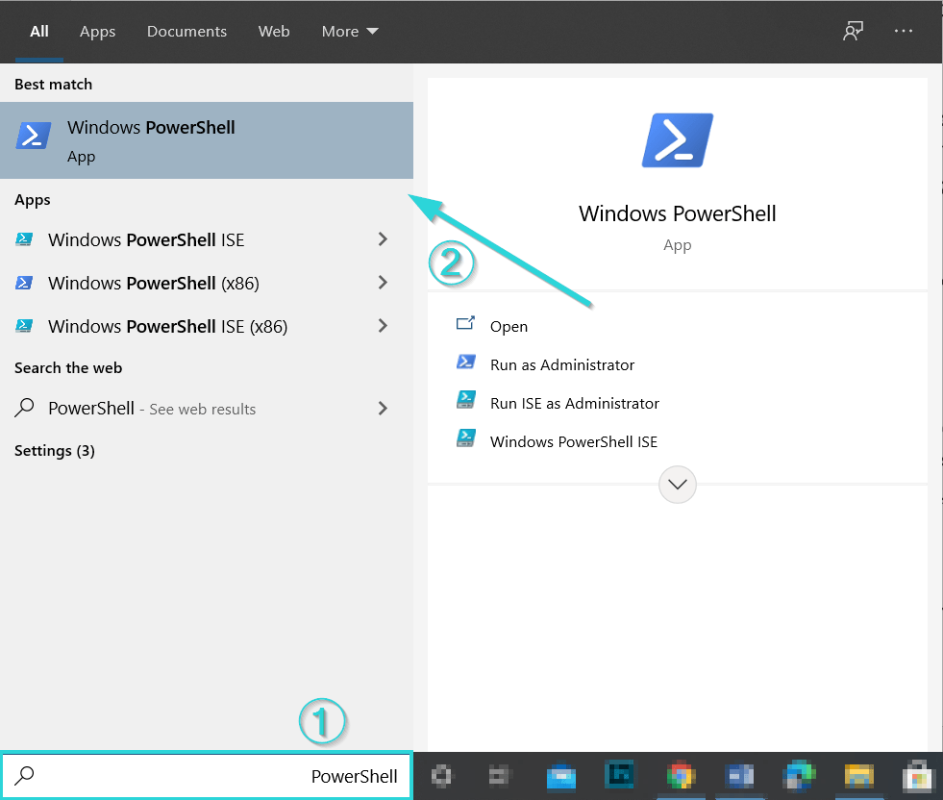
راه دوم برای باز کردن آن این است که “PowerShell” را در قسمت Start Search وارد کرده و روی “Windows PowerShell” کلیک کنید.
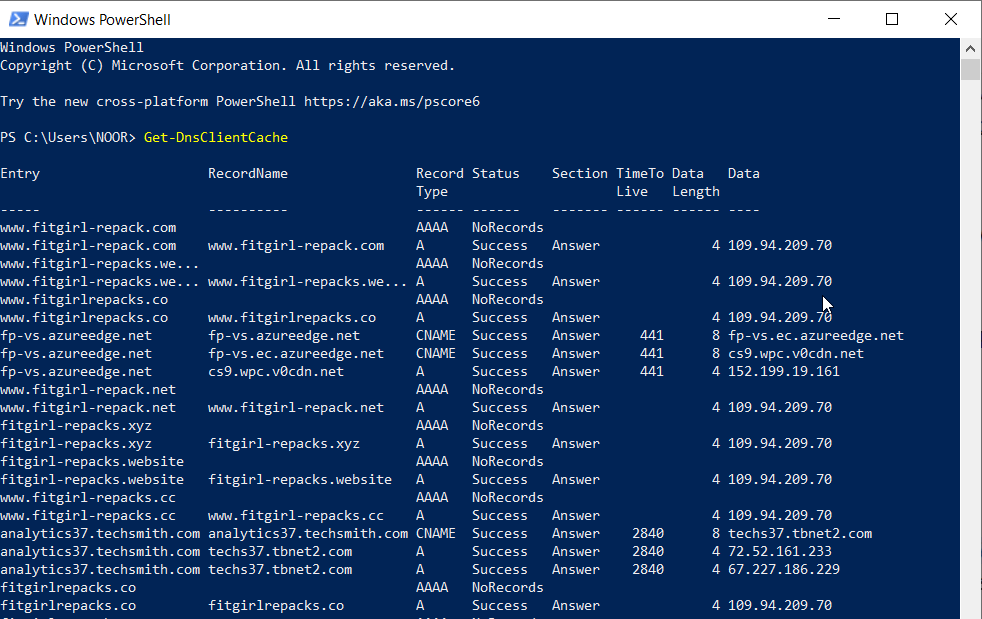
با این کار ابزار PowerShell باز می شود. برای مشاهده تمام رکوردهای DNS ذخیره شده توسط ویندوز ۱۰، کد زیر را وارد کرده و کلید Enter را فشار دهید:
Get-DnsClientCache
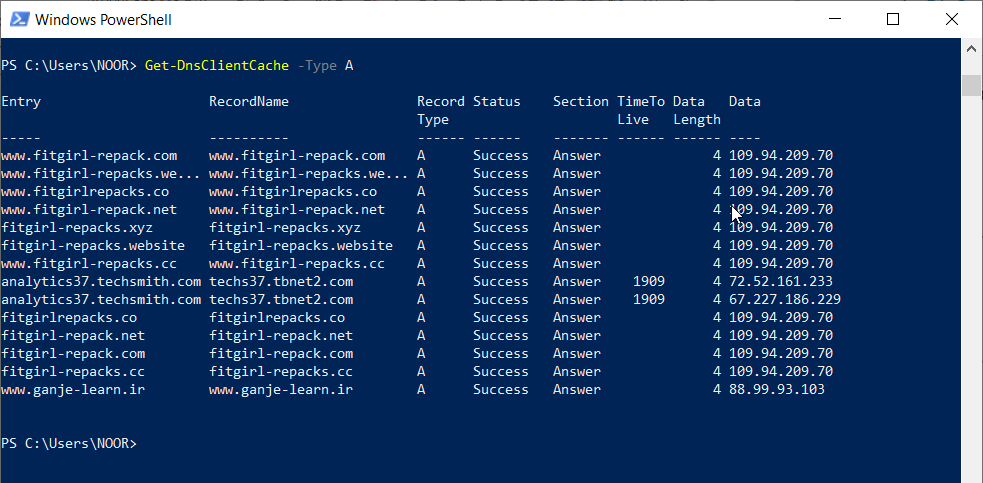
همچنین اگر میخواهید نوع خاصی از سوابق را مشاهده کنید، از پارامتر Type استفاده کنید. مانند کد زیر:
Get-DnsClientCache -Type A
آموزش پاک کردن کش DNS
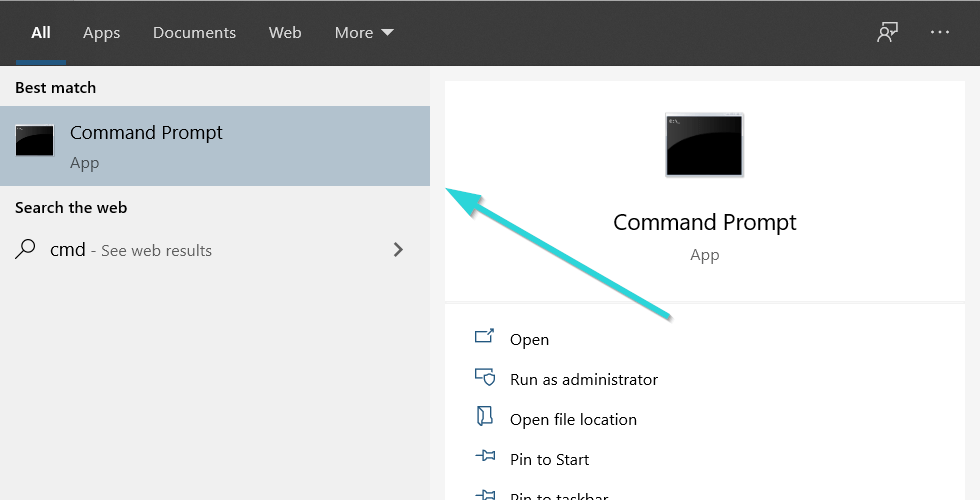
برای پاک کردن کش DNS، باید از دستور ipconfig استفاده کنید. برای انجام این کار، “cmd” را در قسمت راه اندازی جستجو تایپ کنید. سپس ابزار Command Prompt را باز کنید.
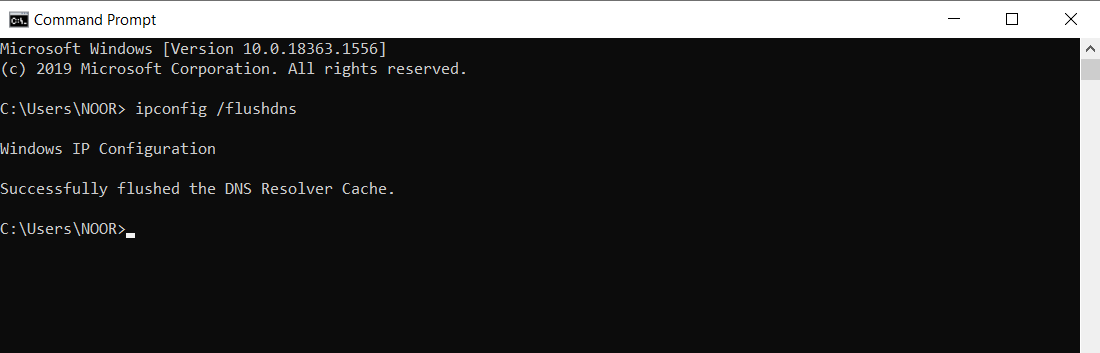
حالا ipconfig /flushdns را تایپ کرده و اینتر را بزنید. پارامتر flushdns حافظه پنهان فعلی را پیدا می کند و بلافاصله تمام ورودی ها را پاک می کند.
ipconfig /flushdns
به این ترتیب با پیام زیر روبرو میشود که نشان میدهد پاک کردن کش dns شما انجام شده است.
پاک کردن کش DNS ویندوز با استفاده PowerShell
برای پاک کردن کش dns مشتری با استفاده از PowerShell، همانطور که داخل برنامه هستید این دستور را وارد کنید:
Clear-DnsClientCache
کلام آخر:
همانطور که مشاهده کردید به سادگی و در کمتر از چند دقیقه میتوانید کش DNS را در ویندوز پاک کنید. البته اگر بعد از خالی کردن کش دی ان اس مشکل شما برطرف نشده بود بهتر است پاک کردن کش مرورگر را نیز امتحان کنید. امیدواریم که به خوبی توانسته باشید درک کنید که کَش dns چیست و کش DNS را در ویندوز ۱۱، ۱۰، ۸ و ۷ پاک کرده باشید. در صورتی که در این باره همچنان سوالی دارد در بخش نظرات با ما درمیان بگذارید.
در پایان از همراهی شما تا انتهای این مقاله سپاسگزاریم، در صورتی که در خصوص مطالب ارائه شده در این مقاله یا حوزه های مختلف حل مشکلات نرم افزاری، سخت افزاری با مشکل مواجه شده اید می توانید از طریق شماره : ۹۱۳۰۹۰۳۸-۰۲۱ با کارشناسان مستر الکترون در ارتباط باشید.





ببخشید پاک کردن کش dns برای همه ویندوز ها به همین روش هست ؟
بله این روش در تمام نسخه های ویندوز قابل اجراست